Windows访问Windows桌面
前言
本教适合对有一定技电脑基础的用户查阅,若您对Windows不太熟悉,请使用节点小宝客户端内的远程桌面。
1.开启被控电脑远程桌面服务
请确认被控端是否已开启RDP远程桌面服务
2.添加远程桌面服务
主控电脑打开控制台
方式一:从PC客户端点击「打开控制台」;
方式二:访问控制台地址 https://yc.iepose.com/
添加RDP服务
已发现Windows的远程桌面服务时,点击“添加”;
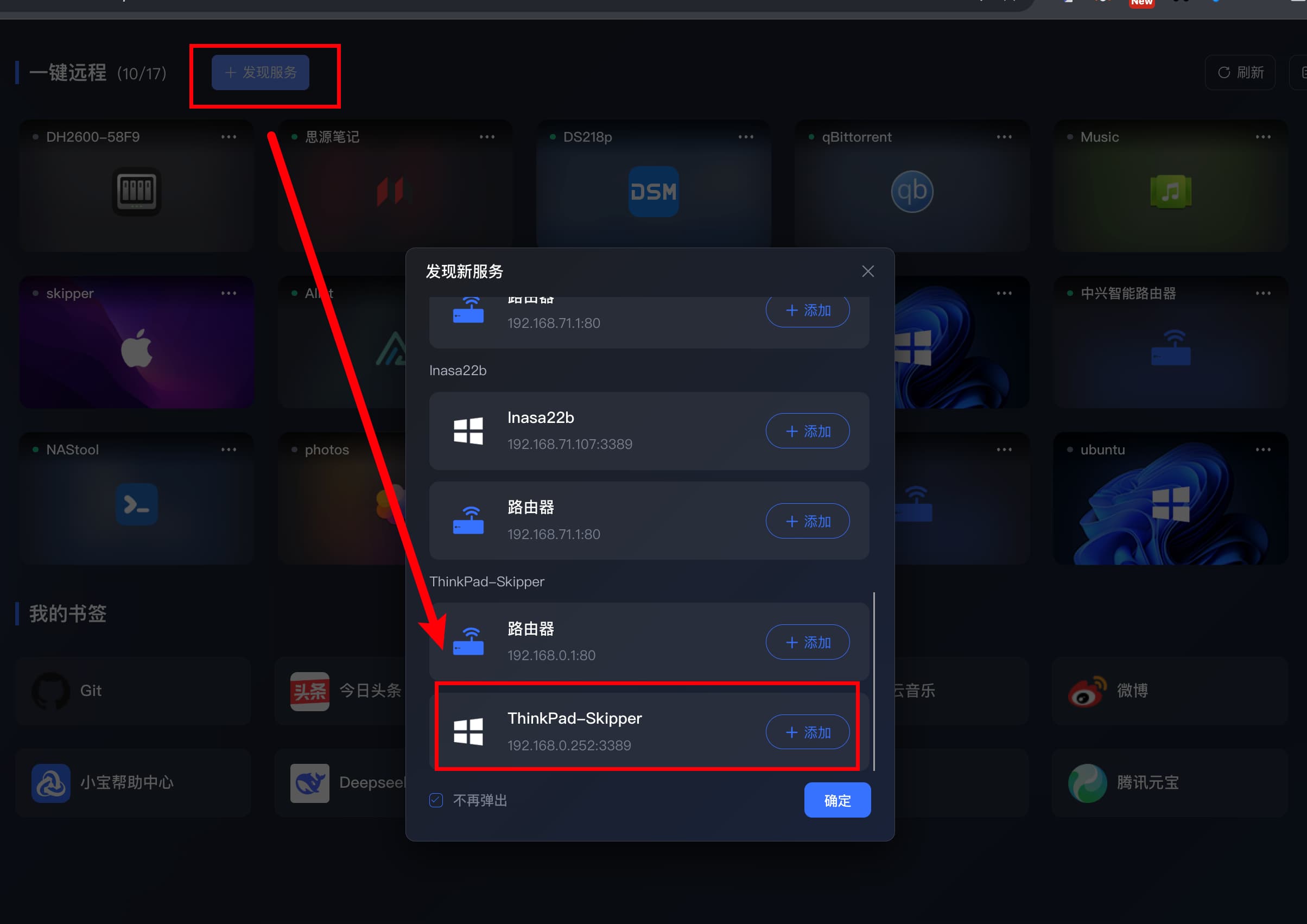
若未发现服务,或您已修改远程桌面默认的3389端口,请点击右上角“手动添加”。
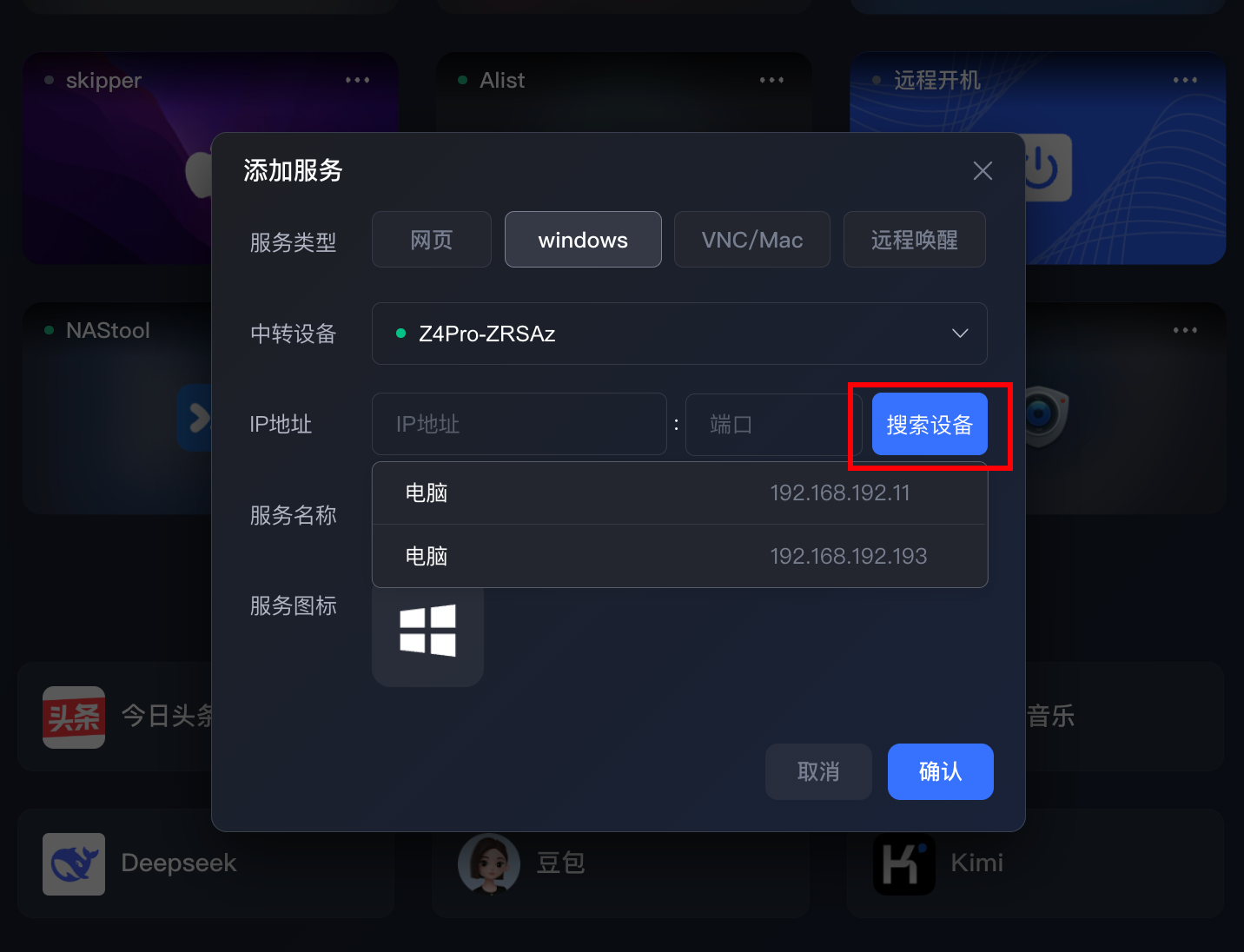
选择您需要远程控制的电脑,或该电脑同网络的任一设备,点击“搜索设备”,大约等待5-10秒后即可发现远程桌面服务。
无法搜索到设备时:请手动输入电脑的IP,并点击“添加”。
3.访问远程桌面
回到控制台「我的服务」,点击刚才创建的RDP服务标签:
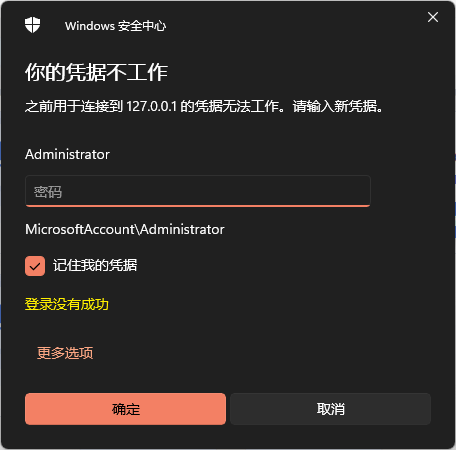
输入Windows的账户名与登录密码
请输入Windows本地账户与密码,若仍无法连接,请查阅教程
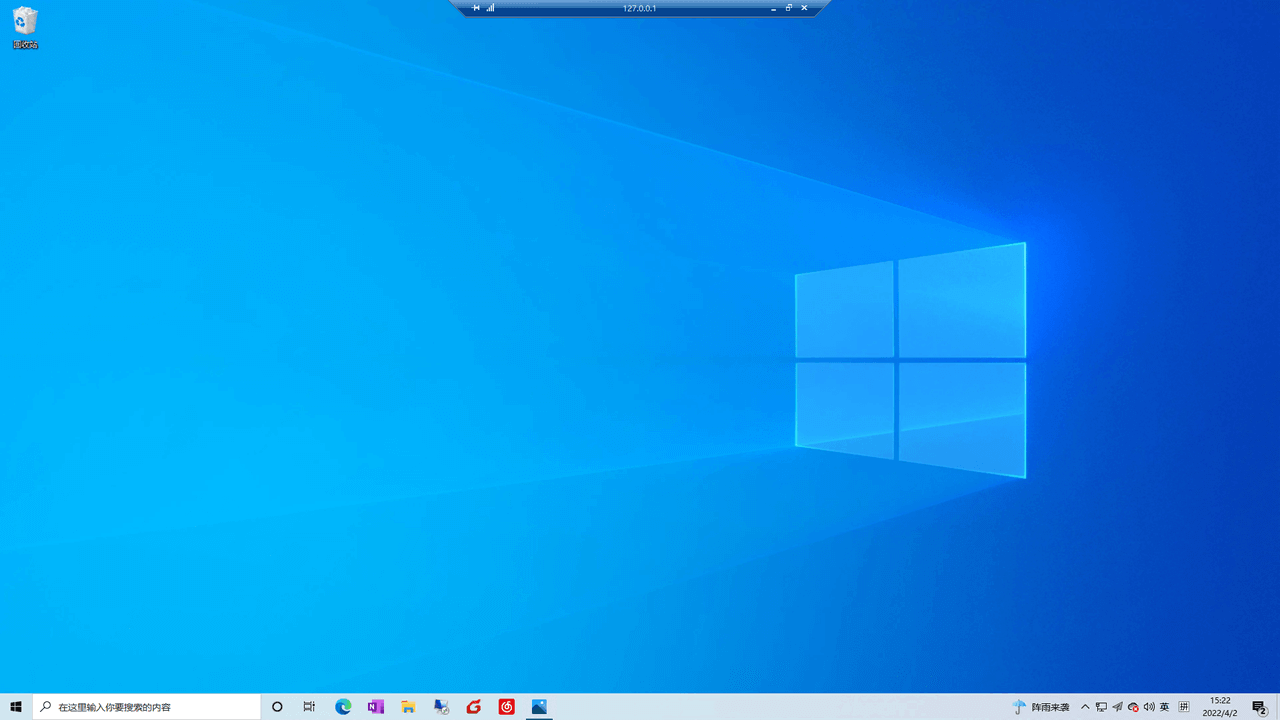
访问成功