
Docker部署教程
当您的设备是
Linux、Ubuntu、Unraid、CasaOSS等Linux设备
您可以使用Docker部署节点小宝
如何选择镜像?
在终端输入 uname -m 查询架构信息,常见返回值如下:
- x86_64架构:x64,amd64,x86_64,Intel 64
- arm_64架构:aarch64,arm64,armv8
- arm_32架构:armv7l,arm32,armhf
Docker-CLI
如遇端口冲突,建议修改占用9118端口的服务为其他端口
若节点小宝容器为非host网络模,则设备只能被访问,无法发起访问,一般情况下不建议修改端口
# 远程文件挂载路径示例
-v {自定义宿主机路径}:/vol/{自定义文件夹名称}
-v /vol1/1000/music:/vol/music #将宿主机music文件夹挂载到容器/vol/music
-v /vol1/1000/movie:/vol/电影 #将宿主机movie文件夹挂载到容器/vol/电影
# 如需使用小宝网关,请在宿主机手动开启ipv4转发:
# 各系统可能存在差异,可结合实际情通过AI获取相关开启方法
echo -n 1 >  /proc/sys/net/ipv4/ip_forward
iptables -L FORWARD -n # 查询状态是否为“ACCEPT”,否则需开启
iptables -P FORWARD ACCEPT
x86_64
docker run -d --name owjdxb --network host -v $(pwd)/store:/data/store --device /dev/net/tun:/dev/net/tun --cap-add NET_ADMIN --cap-add SYS_ADMIN --restart unless-stopped ionewu/owjdxb
arm_64
docker run -d --name owjdxb --network host -v $(pwd)/store:/data/store --device /dev/net/tun:/dev/net/tun --cap-add NET_ADMIN --cap-add SYS_ADMIN --restart unless-stopped ionewu/owjdxb_a64
arm_32
docker run -d --name owjdxb --network host -v $(pwd)/store:/data/store --device /dev/net/tun:/dev/net/tun --cap-add NET_ADMIN --cap-add SYS_ADMIN --restart unless-stopped ionewu/owjdxb_a32
Docker-Compose
x86_64
services:
  owjdxb:
    image: ionewu/owjdxb # x86_64镜像
    network_mode: host # 使用host网络模式启动
    volumes:
      - ./store:/data/store # 节点小宝配置目录左侧可自行更改
      # - /etc/hostname:/host_hostname:ro # 获取设备名称
      # - /user/music:/vol/music # 挂载宿主机路径用于节点小宝远程文件
      # - {自定义宿主机路径}:/vol/{自定义文件夹名称} # 文件夹命名规则
    devices:
      - /dev/net/tun:/dev/net/tun # 挂载TUN网卡,未填此项只能被访问
    cap_add:
      - NET_ADMIN # 网络管理权限
      - SYS_ADMIN # 系统管理权限
    restart: unless-stopped # 自动重启
arm_64
services:
  owjdxb:
    image: ionewu/owjdxb_a64 # arm_64镜像
    network_mode: host # 使用host网络模式启动
    volumes:
      - ./store:/data/store # 节点小宝配置目录左侧可自行更改
      # - /etc/hostname:/host_hostname:ro # 获取设备名称
      # - /user/music:/vol/music # 挂载宿主机路径用于节点小宝远程文件
      # - {自定义宿主机路径}:/vol/{自定义文件夹名称} # 文件夹命名规则
    devices:
      - /dev/net/tun:/dev/net/tun # 挂载TUN网卡,未填此项只能被访问
    cap_add:
      - NET_ADMIN # 网络管理权限
      - SYS_ADMIN # 系统管理权限
    restart: unless-stopped # 自动重启
arm_32
services:
  owjdxb:
    image: ionewu/owjdxb_a32 # arm_32镜像
    network_mode: host # 使用host网络模式启动
    volumes:
      - ./store:/data/store # 节点小宝配置目录左侧可自行更改
      # - /etc/hostname:/host_hostname:ro # 获取设备名称
      # - /user/music:/vol/music # 挂载宿主机路径用于节点小宝远程文件
      # - {自定义宿主机路径}:/vol/{自定义文件夹名称} # 文件夹命名规则
    devices:
      - /dev/net/tun:/dev/net/tun # 挂载TUN网卡,未填此项只能被访问
    cap_add:
      - NET_ADMIN # 网络管理权限
      - SYS_ADMIN # 系统管理权限
    restart: unless-stopped # 自动重启
绑定
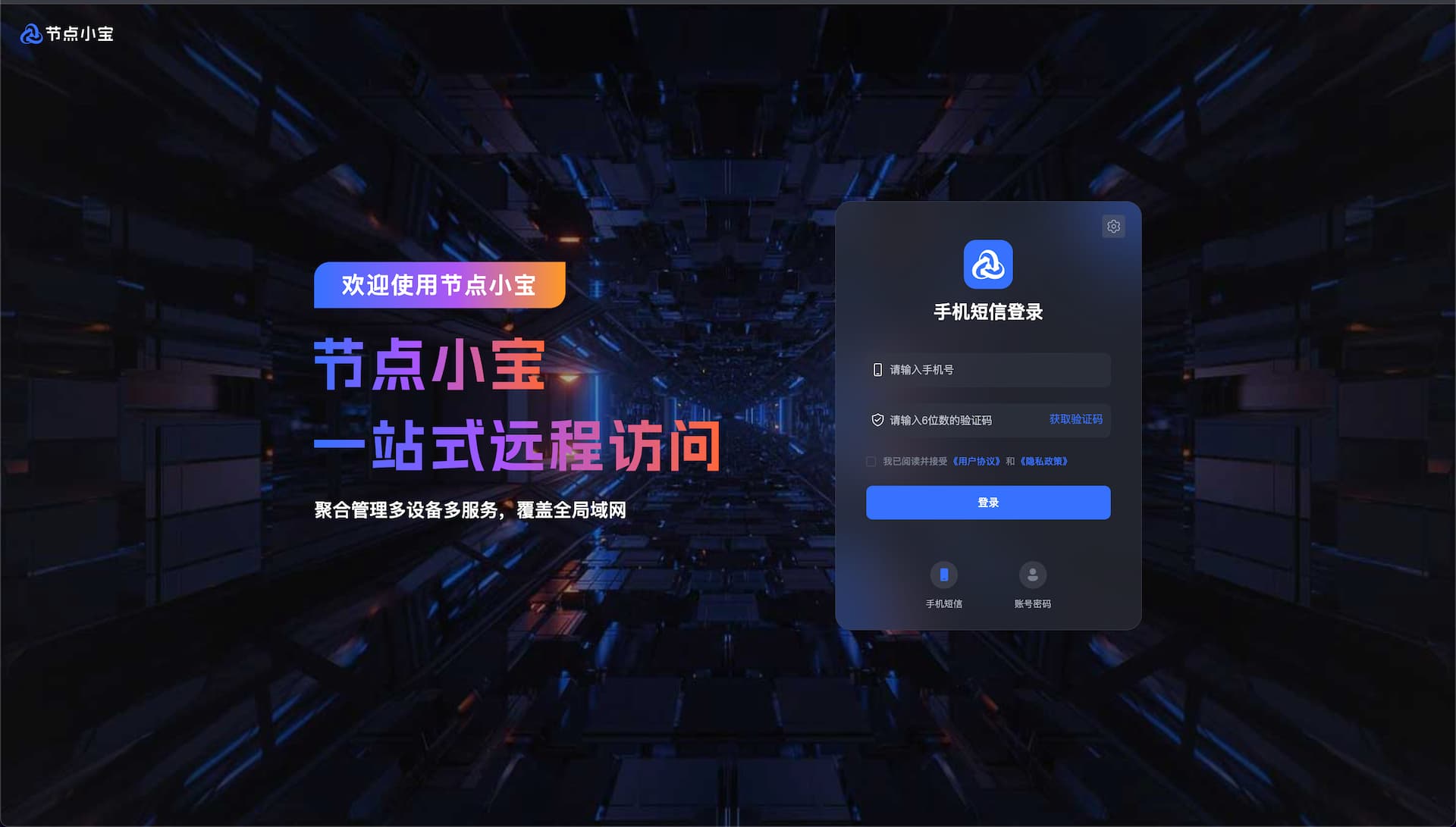
启动容器后可访问 IP:9118 进入绑定界面;
若无法访问到 9118 端口,请使用 curl -v 127.0.0.1:9118 获取绑定地址
常见问题
镜像拉取失败
由于网络问题,部分用户无法拉取镜像文件。需要手动导入镜像
下载镜像
从官网下载您对应架构的Docker镜像
导入镜像
- 将下载好的镜像
ionewu/owjdxb_xx.img.tgz上传到宿主机上的文件夹,如/vol1/1000/docker/images; - 进入镜像存放的目录
cd /vol1/1000/docker/images; - 输入
docker load -i ./ionewu/owjdxb按下Tab将自动补全文件名; - 按下回车,等待镜像加载完成;
- 使用 Docker-CLI 或 Docker-compose 部署节点小宝
- 部署成功后访问宿主机
9118端口。
使用教程
点击这里查看使用教程