
快捷访问介绍
快捷访问可以帮您快速访问常用的服务,无需反复输入不易记忆的地址及端口。
支持的服务
| 服务类型 | 使用场景 |
|---|---|
| RDP | Windows或Ubuntu的远程桌面服务 |
| VNC | VNC或macOS的远程桌面服务 |
| Web服务 | 各类http/https网页服务 |
添加快捷访问
自动添加
当您绑定NAS、路由或电脑时,系统会自动添加对应的快捷卡片。
您可自行删除不需要的快捷卡片。删除后可通过手动添加的方式重新添加快捷服务卡片。
发现服务
进入快捷访问页面,点击搜索发现添加按钮。
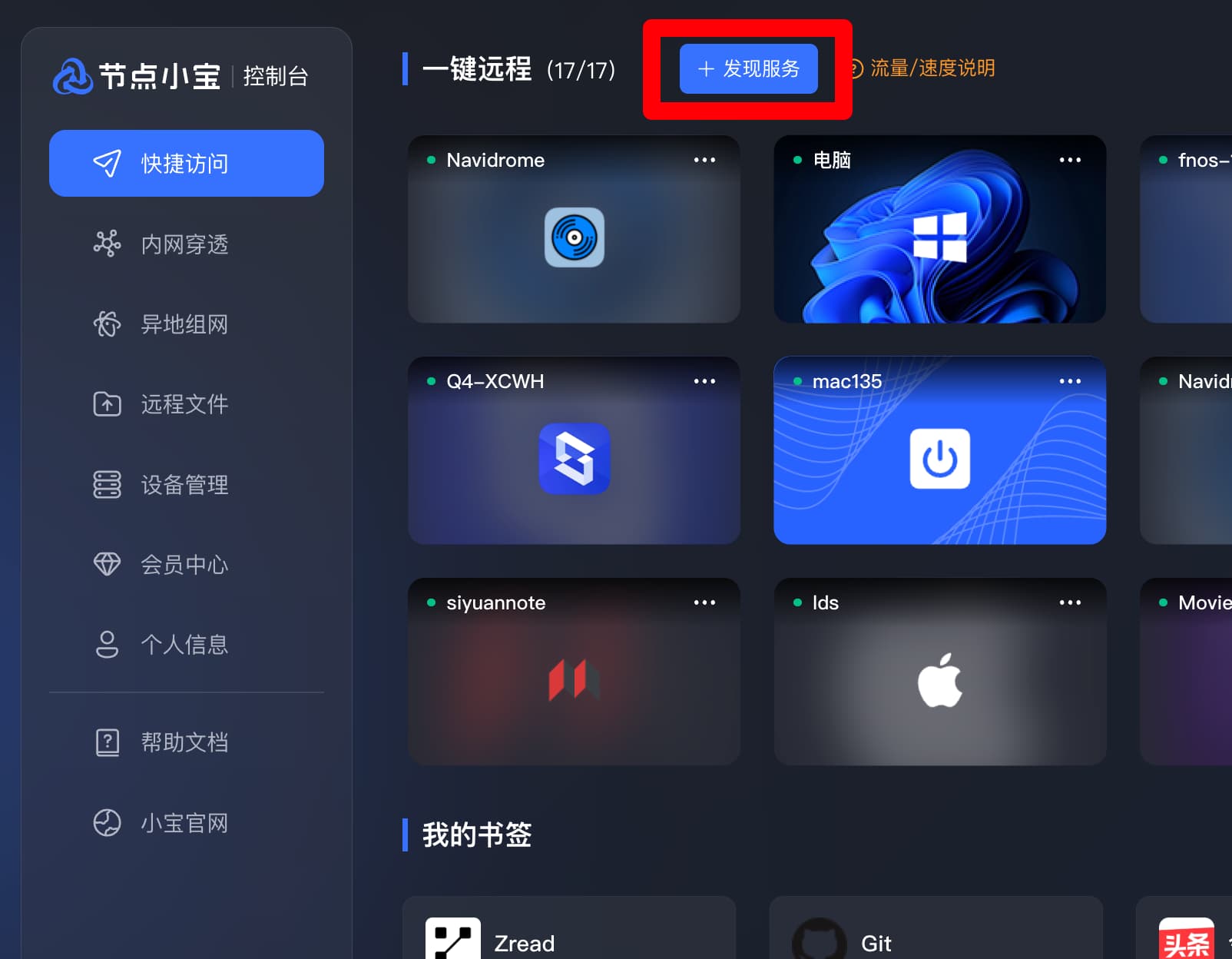
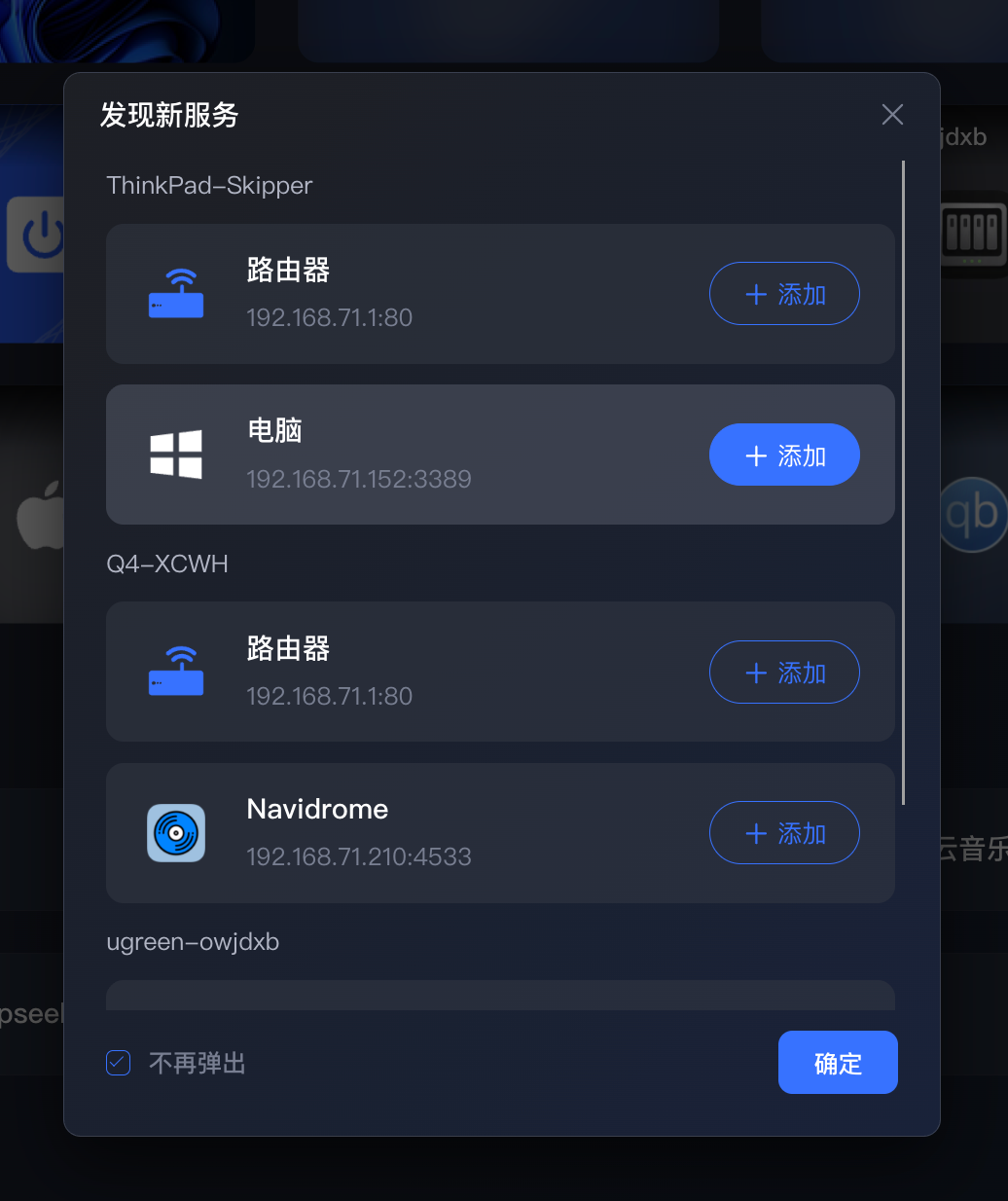
点击“发现服务”后,会搜索您各设备上的公开服务,例如NAS桌面 、路由桌面 、VNC/RDP 、各类网页服务 等。
点击添加即可创建快捷访问卡片。
手动添加
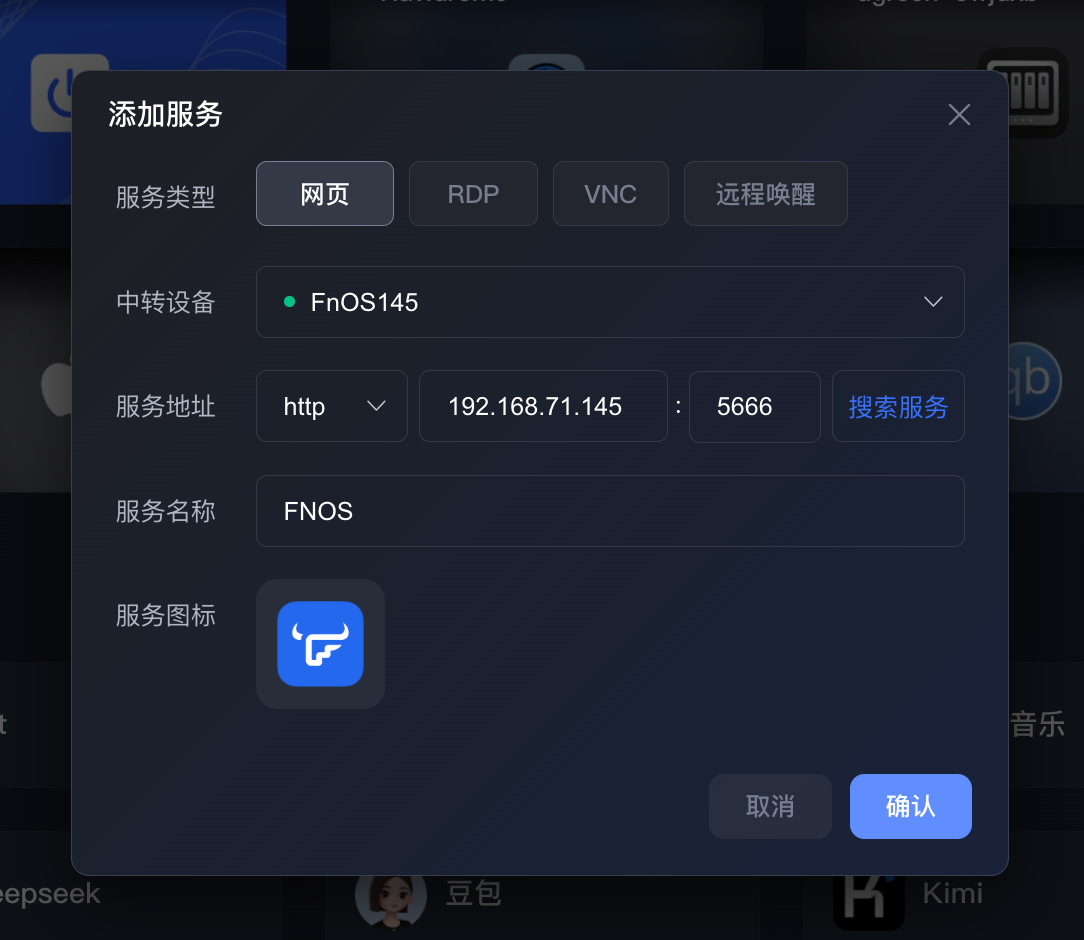
点击右上角“添加服务”按钮,弹出添加服务弹窗。
本教程以添加 飞牛NAS桌面 为例。
服务类型
NAS桌面是网页服务,因此选择“网页”
中转设备
选择 “飞牛NAS” 或 “同局域网的电脑A” ,作为中转设备。
只要可以访问到服务IP的设备,都可作为中转设备。
服务地址
- 协议类型:
http或https(请根据您实际的配置选择) - IP地址:NAS的IP地址,如:
192.168.71.145 - 端口号:NAS桌面的端口号:默认
http-5666或https-5667 - 常见服务端口可查阅 11.1-服务端口
服务名称与图标
自定义配置,以便您区分即可
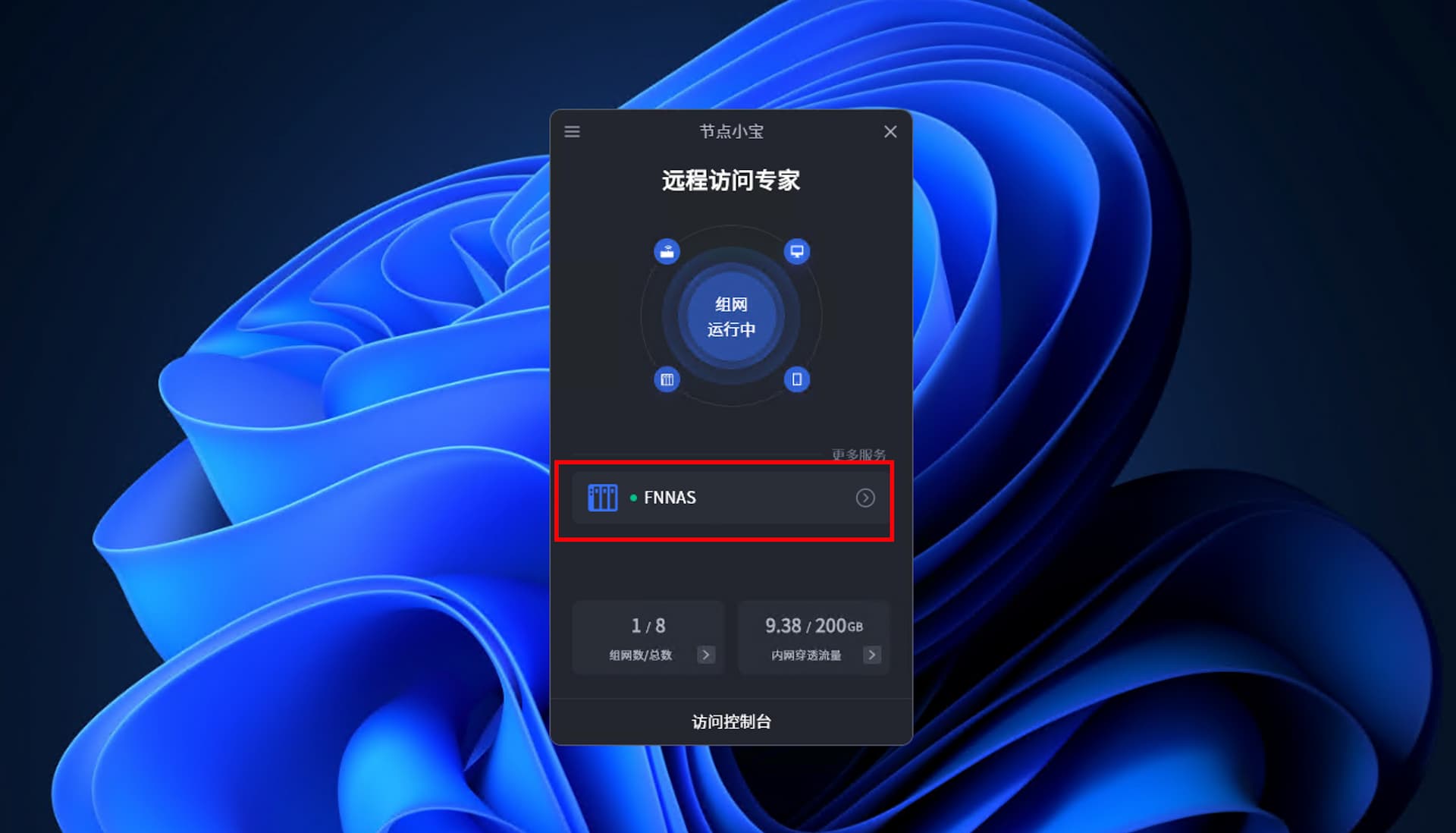
发起快捷访问
电脑客户端快捷访问
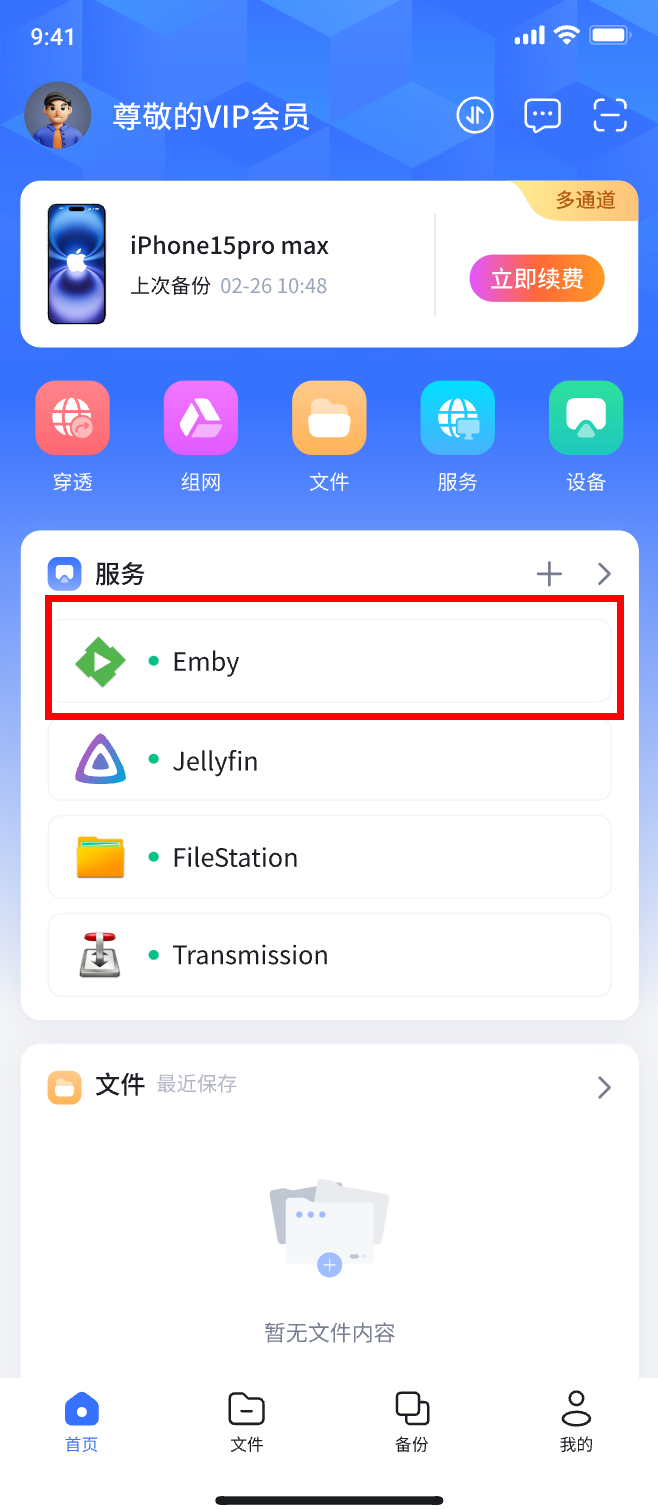
App快捷访问
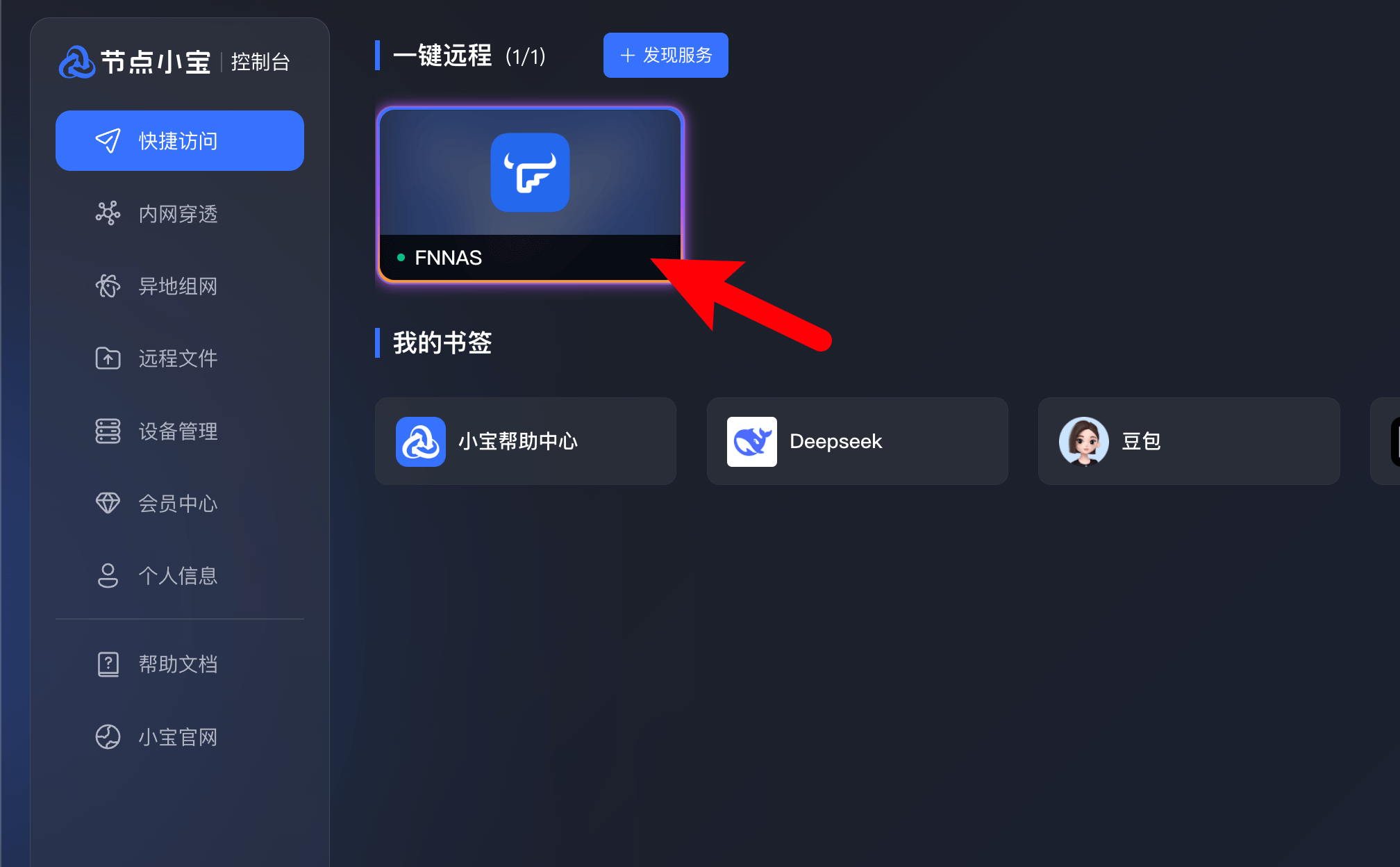
控制台快捷访问
常见问题
特别说明:以下设备服务暂不支持一键远程快捷访问:
小米路由:一键远程需手动设置8080端口。
水星路由:暂不支持一键远程,请使用组网或内网穿透访问。
华为路由:暂不支持一键远程,请使用组网或内网穿透访问。
华为光猫:暂不支持一键远程,请使用组网或内网穿透访问。
铁威马NAS:暂不支持一键远程,请使用组网或内网穿透访问。